
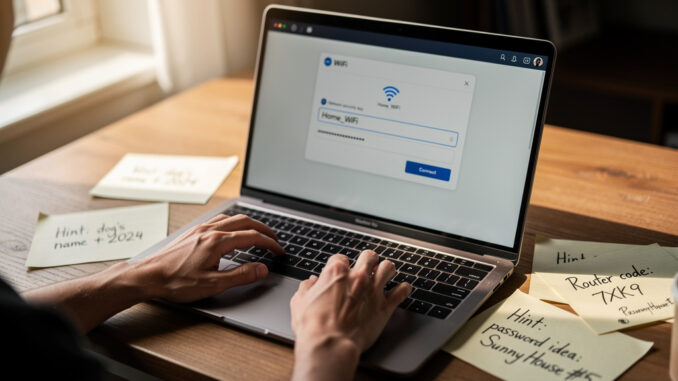
Vous venez d’acheter un nouvel appareil et vous devez le connecter à votre WiFi, mais impossible de retrouver le mot de passe. Ce scénario est familier à presque tout le monde. La clé de sécurité réseau est ce code alphanumérique qui protège votre connexion sans fil contre les accès non autorisés. Elle peut se trouver à plusieurs endroits selon votre configuration : sur votre routeur physique, dans les paramètres de votre système d’exploitation, ou dans l’interface d’administration de votre box. Ce guide vous explique précisément où chercher, comment récupérer une clé oubliée, et comment renforcer la sécurité de votre réseau WiFi une fois que vous avez repris la main sur votre installation.
Ce que représente vraiment une clé de sécurité réseau
Une clé de sécurité réseau est un code alphanumérique qui conditionne l’accès à un réseau WiFi. Sans elle, aucun appareil ne peut rejoindre votre réseau sans fil, même s’il détecte le signal. Ce mécanisme de protection repose sur des protocoles de chiffrement dont l’histoire remonte aux débuts du WiFi grand public.
Le premier protocole largement déployé, le WEP (Wired Equivalent Privacy), s’est révélé vulnérable très rapidement. Les chercheurs en sécurité ont démontré qu’il pouvait être compromis en quelques minutes avec les bons outils. La Wi-Fi Alliance, l’organisme qui certifie les équipements sans fil, a répondu à cette faille en développant le WPA, puis le WPA2 en 2004. Ce dernier utilise le chiffrement AES (Advanced Encryption Standard), considéré comme robuste par le NIST (National Institute of Standards and Technology).
Depuis 2018, le protocole WPA3 est disponible sur les équipements récents. Il améliore la résistance aux attaques par dictionnaire, c’est-à-dire les tentatives automatisées de deviner un mot de passe en testant des milliers de combinaisons. Votre routeur affiche généralement le protocole utilisé dans son interface d’administration.
La longueur et la complexité de votre clé déterminent directement sa résistance. Une clé WPA2 peut contenir entre 8 et 63 caractères. Plus elle mélange lettres majuscules, minuscules, chiffres et symboles, plus elle est difficile à deviner. Une clé de 8 caractères uniquement numériques est infiniment moins sûre qu’une clé de 20 caractères aléatoires, même si les deux respectent le minimum requis par le protocole.
L’IEEE (Institute of Electrical and Electronics Engineers) définit les standards techniques sur lesquels reposent ces protocoles. La norme 802.11i est celle qui encadre spécifiquement la sécurité des réseaux sans fil grand public. Comprendre ces bases vous permet de mieux évaluer le niveau de protection réel de votre installation et d’agir en connaissance de cause.
Où chercher votre clé selon votre situation
La localisation de votre clé WiFi dépend de votre point de départ. Plusieurs emplacements sont à vérifier, selon que vous avez accès physiquement à votre routeur, à un appareil déjà connecté, ou uniquement à l’interface d’administration de votre box.
L’endroit le plus simple à vérifier en premier : l’étiquette collée sous votre routeur ou box. Les fournisseurs d’accès Internet comme Orange, SFR, Bouygues ou Free inscrivent systématiquement la clé WiFi par défaut sur cette étiquette. Elle y figure sous des libellés variés : « Clé WiFi », « WPA Key », « Mot de passe WiFi », « Network Key » ou encore « Security Key ». Prenez le temps de photographier cette étiquette, vous éviterez de chercher à nouveau la prochaine fois.
Si vous êtes sur Windows 10 ou Windows 11, la récupération est rapide. Cliquez sur l’icône WiFi dans la barre des tâches, puis sur « Paramètres réseau et Internet ». Accédez à « Centre Réseau et partage », cliquez sur le nom de votre réseau WiFi, puis sur « Propriétés sans fil ». L’onglet « Sécurité » affiche le mot de passe masqué par des points. Cochez « Afficher les caractères » pour le révéler.
Sur macOS, le Trousseau d’accès stocke toutes les clés WiFi utilisées. Ouvrez l’application via Spotlight, recherchez le nom de votre réseau, double-cliquez dessus, puis cochez « Afficher le mot de passe ». Le système vous demande votre mot de passe administrateur avant d’afficher la clé.
Depuis un smartphone Android, la procédure varie selon le fabricant, mais elle passe généralement par Paramètres > WiFi > sélection du réseau > partage via QR code. Scanner ce QR code avec un autre appareil révèle la clé en clair. Sur iPhone avec iOS 16 ou supérieur, appuyez longuement sur le réseau WiFi dans les paramètres : un bouton « Copier le mot de passe » apparaît directement.
L’interface d’administration du routeur reste une option universelle. Tapez 192.168.1.1 ou 192.168.0.1 dans votre navigateur, connectez-vous avec les identifiants administrateur, puis naviguez vers la section WiFi ou Sécurité sans fil. La clé y est affichée, souvent masquée mais révélable en un clic.
Modifier ou réinitialiser votre mot de passe WiFi
Changer sa clé WiFi s’impose dans plusieurs situations : vous venez de déménager, vous avez partagé votre mot de passe avec trop de personnes, ou vous suspectez que quelqu’un utilise votre connexion sans votre accord. La procédure passe obligatoirement par l’interface d’administration de votre routeur.
Connectez-vous à cette interface en tapant l’adresse IP de votre routeur dans un navigateur. Cette adresse figure sur l’étiquette de votre appareil. Les identifiants par défaut sont souvent « admin/admin » ou « admin/password », mais votre fournisseur d’accès les personnalise parfois. En cas de doute, consultez la documentation fournie lors de l’installation.
Une fois connecté, cherchez la section intitulée « WiFi », « Sans fil », « Sécurité réseau » ou « Wireless Security ». Le champ contenant votre clé actuelle y est affiché. Remplacez-la par votre nouvelle clé, en visant au minimum 12 caractères avec une combinaison de types de caractères. Sauvegardez les modifications : le routeur redémarre parfois brièvement pour les appliquer.
Après ce changement, tous vos appareils connectés perdront leur accès WiFi simultanément. Vous devrez saisir la nouvelle clé sur chacun d’eux : téléphones, tablettes, ordinateurs, télévisions connectées, enceintes, thermostats intelligents. Prévoyez ce moment en dehors d’une période d’activité intense si vous avez de nombreux appareils à reconfigurer.
Si vous avez perdu l’accès à l’interface d’administration elle-même, la seule option restante est la réinitialisation matérielle du routeur. Un petit bouton « Reset » se trouve généralement à l’arrière de l’appareil. Maintenez-le enfoncé avec un trombone pendant 10 à 30 secondes jusqu’à ce que les voyants clignotent. Le routeur revient à ses paramètres d’usine, y compris sa clé WiFi d’origine inscrite sur l’étiquette. Attention : cette manipulation efface aussi toutes vos configurations personnalisées.
Renforcer la protection de votre réseau sans fil
Retrouver sa clé WiFi est une chose. S’assurer que son réseau reste protégé dans la durée en est une autre. Quelques ajustements simples font une vraie différence sur le niveau de sécurité global de votre installation.
Vérifiez d’abord le protocole de chiffrement actif sur votre routeur. Si vous voyez encore « WEP » dans les paramètres, passez immédiatement en WPA2 ou WPA3. Le WEP ne protège plus rien en pratique. Le WPA2 avec chiffrement AES reste le minimum acceptable pour 2024. Le WPA3 est préférable si votre matériel le supporte.
Le nom de votre réseau WiFi (SSID) mérite aussi attention. Évitez les noms qui révèlent votre identité, votre adresse ou votre modèle de routeur. Un SSID générique comme « Réseau_5G » donne moins d’informations à quelqu’un qui chercherait à cibler votre installation. Désactiver la diffusion du SSID est parfois suggéré, mais cette mesure n’apporte qu’une protection symbolique contre un attaquant déterminé.
Activez le pare-feu intégré à votre routeur s’il ne l’est pas déjà. Vérifiez régulièrement la liste des appareils connectés dans l’interface d’administration : chaque appareil inconnu mérite investigation. Certains routeurs permettent de configurer un réseau invité isolé du réseau principal, pratique pour vos visiteurs sans leur donner accès à vos appareils personnels.
Mettez à jour le firmware de votre routeur dès que des mises à jour sont disponibles. Les failles de sécurité découvertes dans les équipements réseau sont régulièrement corrigées par les fabricants, mais ces corrections ne s’appliquent que si vous les installez. La plupart des interfaces d’administration proposent une vérification automatique des mises à jour dans la section « Administration » ou « Maintenance ».
Questions fréquentes sur la sécurité WiFi
Comment trouver la clé de sécurité sur un routeur ?
La méthode la plus directe consiste à regarder l’étiquette collée sous le routeur. Elle indique la clé WiFi par défaut, souvent sous les libellés « WPA Key », « Clé WiFi » ou « Network Key ». Si vous avez modifié cette clé depuis l’installation, elle n’est plus valable. Dans ce cas, connectez-vous à l’interface d’administration du routeur via votre navigateur (adresse 192.168.1.1 en général) et consultez la section sécurité sans fil.
Que faire si j’ai oublié ma clé de sécurité ?
Si un appareil est déjà connecté à votre réseau, vous pouvez récupérer la clé depuis cet appareil. Sur Windows, passez par le Centre Réseau et partage puis les propriétés sans fil. Sur macOS, utilisez le Trousseau d’accès. Sur un iPhone récent (iOS 16+), appuyez longuement sur le réseau dans les paramètres WiFi. En dernier recours, la réinitialisation matérielle du routeur restaure la clé d’origine inscrite sur l’étiquette, mais efface toute la configuration personnalisée.
Comment changer ma clé de sécurité réseau ?
Accédez à l’interface d’administration de votre routeur en tapant son adresse IP dans un navigateur. Connectez-vous avec les identifiants administrateur, puis naviguez vers la section WiFi ou Sécurité sans fil. Modifiez le champ correspondant à votre clé actuelle et saisissez votre nouvelle clé. Visez au moins 12 caractères mêlant lettres, chiffres et symboles. Après validation, reconnectez manuellement chaque appareil avec la nouvelle clé. Si vous utilisez un protocole WPA2 ou WPA3, la connexion sera chiffrée et protégée dès la première saisie.