La dictée vocale dans Microsoft Word transforme radicalement la manière dont nous rédigeons nos documents. Cette fonctionnalité, basée sur des algorithmes de reconnaissance vocale avancés, permet de convertir instantanément la parole en texte écrit. Que vous soyez limité par une blessure aux mains, que vous cherchiez à accélérer votre processus d'écriture ou que vous préfériez simplement parler plutôt que taper, la dictée dans Word offre une alternative efficace. Ce guide vous présente les étapes précises pour configurer, activer et maîtriser cette technologie, en abordant les subtilités techniques et les astuces pratiques pour obtenir une précision optimale.
Configuration préalable et activation de la reconnaissance vocale
Avant de commencer à dicter votre texte, plusieurs étapes de configuration sont nécessaires pour garantir un fonctionnement optimal. D'abord, vérifiez que votre système d'exploitation est à jour. Pour Windows 10 et 11, la reconnaissance vocale est intégrée nativement, tandis que les utilisateurs de macOS bénéficient de la fonction Dictée d'Apple.
Ensuite, assurez-vous que votre microphone fonctionne correctement. Un test rapide peut être effectué dans les paramètres de votre ordinateur. Pour Windows, accédez à Paramètres > Système > Son > Entrée. Pour macOS, allez dans Préférences Système > Son > Entrée. Un microphone externe de qualité améliore considérablement la précision de reconnaissance, particulièrement dans des environnements bruyants.
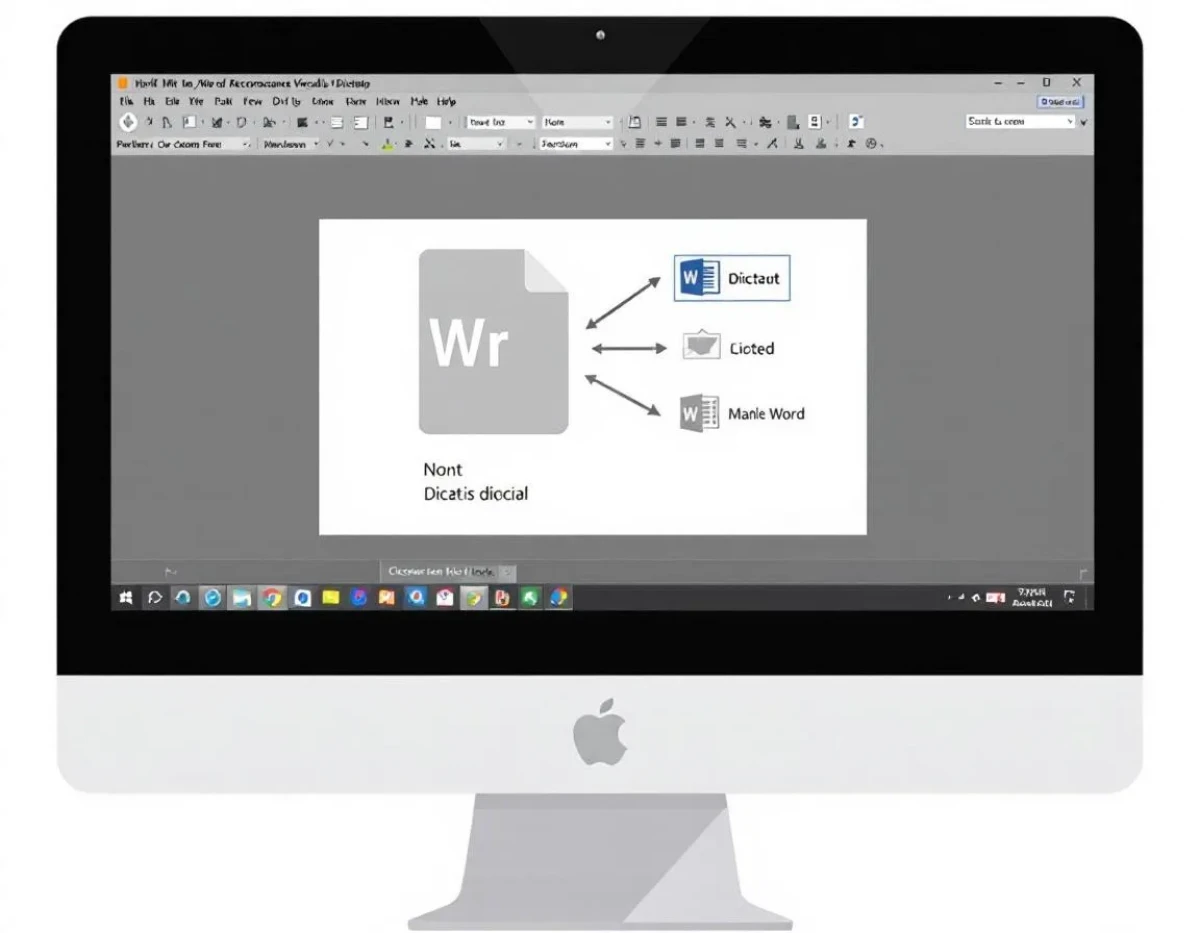
Pour activer la dictée dans Word, plusieurs méthodes existent selon votre version du logiciel. Dans les versions récentes (Office 365 et Word 2019+), la fonction se trouve dans l'onglet Accueil sous le bouton « Dictée ». Si vous ne voyez pas cette option, vérifiez que votre version de Word est à jour en allant dans Fichier > Compte > Mises à jour. Pour les versions antérieures, l'installation d'un module complémentaire peut être requise.
Une étape souvent négligée concerne la langue de dictée. Word doit être configuré pour reconnaître la même langue que celle que vous parlez. Cette configuration s'effectue dans l'onglet Révision > Langue > Définir la langue de vérification. Assurez-vous que la langue sélectionnée correspond à votre accent et à votre dialecte pour une reconnaissance optimale.
Enfin, une connexion internet active est généralement nécessaire, car le traitement de la parole s'effectue principalement via les serveurs Microsoft. Cette dépendance au réseau explique pourquoi la qualité de reconnaissance peut varier selon la stabilité de votre connexion.
Techniques fondamentales pour une dictée efficace
La maîtrise de la dictée dans Word repose sur l'adoption de techniques spécifiques qui optimisent la reconnaissance de votre voix. Commencez par parler clairement avec un débit modéré – ni trop rapide, ni trop lent. Une articulation précise améliore significativement le taux de reconnaissance, particulièrement pour les termes techniques ou peu communs.
L'utilisation des commandes vocales constitue un aspect fondamental de la dictée efficace. Word reconnaît de nombreuses instructions qui permettent de formater le texte ou d'y naviguer sans toucher le clavier. Par exemple, prononcez « nouvelle ligne » pour aller à la ligne, « nouveau paragraphe » pour créer un paragraphe, ou « point » pour insérer une ponctuation. Les commandes plus avancées incluent « mettre en gras » ou « ouvrir guillemets ».
- Commandes de ponctuation : « point », « virgule », « point d'interrogation », « deux points »
- Commandes de navigation : « nouvelle ligne », « nouveau paragraphe », « supprimer »
La position du microphone influence considérablement la qualité de reconnaissance. Idéalement, placez-le à environ 10-15 cm de votre bouche, légèrement décentré pour éviter les bruits de respiration. Dans les environnements professionnels, un micro-casque dédié offre des résultats supérieurs aux microphones intégrés des ordinateurs portables.
Adaptez votre environnement pour minimiser les bruits parasites. Un espace calme sans écho améliore la précision de la reconnaissance. Si vous travaillez dans un lieu bruyant, certains microphones avec technologie de suppression de bruit peuvent aider à isoler votre voix.
Prenez l'habitude de vérifier régulièrement le texte transcrit. La correction immédiate des erreurs permet au système d'apprendre progressivement vos particularités vocales. Cette vérification régulière évite l'accumulation d'erreurs qui pourraient nécessiter une révision fastidieuse ultérieure.
Personnalisation et optimisation de la reconnaissance vocale
Pour exploiter pleinement le potentiel de la dictée dans Word, la personnalisation des paramètres selon vos besoins spécifiques s'avère déterminante. L'outil d'apprentissage vocal intégré à Windows permet d'améliorer considérablement la précision de reconnaissance. Accédez-y via le Panneau de configuration > Reconnaissance vocale > Entraîner votre ordinateur. Cette formation consiste à lire plusieurs textes prédéfinis pour familiariser le système avec votre prononciation, votre accent et vos particularités vocales.
La création d'un vocabulaire personnalisé constitue un atout majeur pour les utilisateurs manipulant fréquemment des termes techniques, scientifiques ou propres à un secteur d'activité. Dans Windows, cette fonction est accessible via les paramètres avancés de la reconnaissance vocale. Pour les utilisateurs de Word Office 365, le dictionnaire personnalisé se configure directement dans les options du logiciel sous Révision > Options de correction > Dictionnaires personnalisés.
L'ajustement de la sensibilité du microphone influence directement la qualité de reconnaissance. Un niveau trop élevé captera des bruits ambiants indésirables, tandis qu'un niveau trop bas rendra certains mots inaudibles pour le système. Le calibrage optimal s'effectue dans les paramètres audio de votre système d'exploitation, où vous pouvez tester différents niveaux pour trouver l'équilibre idéal.
Pour les utilisateurs manipulant des documents multilingues, Word permet de basculer entre différentes langues de dictée. Cette fonctionnalité s'active en cliquant sur l'icône de langue dans l'interface de dictée ou via le raccourci Alt+Maj+~. Notez que chaque langue additionnelle peut nécessiter le téléchargement de packs linguistiques spécifiques.
Les utilisateurs avancés apprécieront la possibilité de créer des macros vocales personnalisées. Ces raccourcis permettent d'insérer automatiquement des phrases complètes, des formules récurrentes ou des mises en forme complexes à l'aide d'un simple mot-clé prononcé. Bien que cette fonctionnalité nécessite une configuration plus technique via VBA (Visual Basic for Applications), elle offre un gain de productivité considérable pour les usages professionnels intensifs.
Résolution des problèmes courants de reconnaissance
Malgré les avancées technologiques, la dictée vocale peut parfois présenter des difficultés qu'il convient de savoir identifier et résoudre. Le problème le plus fréquent concerne la mauvaise interprétation des mots. Cette situation survient généralement pour les homophones (mots qui se prononcent de façon identique mais s'écrivent différemment) ou les termes techniques. Pour y remédier, articulez davantage ces mots problématiques ou utilisez des phrases contextuelles plus claires.
Les coupures intempestives de la dictée constituent un autre désagrément courant. Ce phénomène résulte souvent d'une connexion internet instable, puisque le traitement s'effectue principalement sur les serveurs Microsoft. Vérifiez votre connexion et, si possible, utilisez un réseau câblé plutôt que Wi-Fi pour une stabilité accrue. Dans certains cas, redémarrer l'application Word peut résoudre ce problème.
La présence de mots fantômes (insertion de texte non prononcé) ou l'absence de reconnaissance indiquent généralement un problème de microphone. Examinez d'abord les paramètres de niveau d'entrée audio, puis vérifiez l'absence d'interférences électromagnétiques à proximité. Le remplacement du microphone par un modèle de meilleure qualité résout souvent définitivement ce type de problème.
Les utilisateurs avec un accent prononcé ou des particularités d'élocution rencontrent parfois des difficultés supplémentaires. Dans ces cas, l'entraînement vocal approfondi devient crucial. Consacrez du temps à l'apprentissage du système en lisant les textes proposés par l'outil d'entraînement vocal. Cette démarche améliore graduellement la précision de reconnaissance.
Enfin, les performances peuvent se dégrader avec le temps en raison d'une accumulation de données conflictuelles dans le profil vocal. La réinitialisation du profil constitue alors une solution efficace. Dans Windows, accédez au Panneau de configuration > Reconnaissance vocale > Options avancées > Profil vocal > Réinitialiser. Cette opération efface l'apprentissage précédent, nécessitant un nouvel entraînement, mais élimine les interprétations erronées qui auraient pu être mémorisées.
L'art de l'écriture hybride : combiner clavier et voix
L'approche la plus productive ne consiste pas à utiliser exclusivement la dictée vocale, mais à développer une méthode hybride combinant intelligemment saisie au clavier et commandes vocales. Cette synergie permet d'exploiter les forces de chaque méthode : la rapidité de la parole pour la rédaction de texte brut et la précision du clavier pour les corrections fines et la navigation complexe.
Adoptez un flux de travail séquentiel en commençant par dicter rapidement vos idées principales sans vous soucier des erreurs mineures. Cette étape initiale privilégie la fluidité créative. Dans un second temps, reprenez votre texte au clavier pour les ajustements stylistiques, la correction des erreurs de reconnaissance et la mise en forme avancée. Cette méthode en deux temps évite les interruptions constantes qui brisent le rythme de pensée.
Maîtrisez les raccourcis vocaux et clavier complémentaires pour une efficacité maximale. Par exemple, utilisez la voix pour dicter le corps du texte, mais le clavier pour les commandes complexes de mise en forme. Apprenez à basculer rapidement entre les deux modes en utilisant la touche de fonction F1 (ou la commande vocale « Arrêter la dictée ») pour suspendre temporairement la reconnaissance vocale.
Pour les documents structurés comme les rapports ou les mémoires, utilisez la dictée pour le contenu narratif et le clavier pour les éléments nécessitant une précision absolue comme les formules, les références bibliographiques ou les tableaux de données. Cette répartition des tâches selon leurs caractéristiques optimise la qualité finale du document tout en préservant la rapidité d'exécution.
Avec l'expérience, vous développerez une intuition sur les passages qui se prêtent mieux à la dictée et ceux qui requièrent le clavier. Cette intelligence contextuelle représente la quintessence de l'écriture hybride : non pas l'application dogmatique d'une méthode unique, mais l'adaptation fluide aux exigences spécifiques de chaque segment de votre document. Cette flexibilité méthodologique transforme la reconnaissance vocale d'un simple gadget technologique en un véritable amplificateur de productivité rédactionnelle.