Vous avez oublié le mot de passe de votre Wi-Fi. Ça arrive à tout le monde. La bonne nouvelle : retrouver votre clé de sécurité réseau prend rarement plus de quelques minutes quand on sait où chercher. Cette clé, définie techniquement comme un code alphanumérique permettant de sécuriser l'accès à un réseau sans fil, se cache souvent à des endroits très accessibles — sur votre routeur, dans les paramètres de votre ordinateur ou via votre interface d'administration. Avec la multiplication des appareils connectés depuis ces dernières années, maîtriser ce type de manipulation est devenu un réflexe utile. Voici comment procéder, méthode par méthode, sans perdre de temps.
Ce que représente réellement une clé de sécurité réseau
La clé de sécurité réseau n'est pas simplement un mot de passe parmi d'autres. Elle constitue le verrou principal de votre réseau sans fil, le mécanisme qui empêche des tiers non autorisés de se connecter à votre box et d'utiliser votre bande passante. Concrètement, elle se présente sous la forme d'une suite de caractères alphanumériques, parfois accompagnée de symboles, et son niveau de complexité varie selon le protocole de sécurité utilisé.
Trois protocoles coexistent aujourd'hui sur le marché. Le plus ancien, le WEP (Wired Equivalent Privacy), est désormais considéré comme obsolète et vulnérable. Le WPA (Wi-Fi Protected Access) et son successeur WPA2 sont les standards actuels les plus répandus. La Wi-Fi Alliance, l'organisation qui certifie les équipements sans fil à l'échelle mondiale, a introduit en 2018 le protocole WPA3, qui renforce encore la protection des échanges. La plupart des routeurs vendus depuis 2020 le supportent.
Ces normes ont été développées en collaboration avec l'IEEE (Institute of Electrical and Electronics Engineers), l'organisme de standardisation qui définit les spécifications techniques des réseaux Wi-Fi. Ce cadre technique explique pourquoi la clé de sécurité n'est pas interchangeable entre protocoles : une clé WEP ne fonctionnera pas sur un réseau configuré en WPA2.
Comprendre ce contexte aide à interpréter ce que vous lisez sur votre routeur ou dans vos paramètres système. Quand l'étiquette au dos de votre box mentionne "WPA2 Key" ou "Security Key", il s'agit bien de cette même clé. Les fabricants comme Cisco, Netgear ou TP-Link utilisent des terminologies légèrement différentes, mais le concept reste identique.
Les méthodes concrètes pour retrouver votre clé
Plusieurs chemins mènent à votre clé de sécurité. Le plus rapide reste de vérifier directement sur votre matériel physique avant même d'allumer un écran.
Sur l'étiquette de votre routeur ou box : retournez votre routeur. La quasi-totalité des appareils fournis par les fournisseurs de services Internet comme Orange, SFR, Bouygues ou Free affichent la clé par défaut sur une étiquette collée sous l'appareil. Elle est généralement précédée de mentions comme "Wi-Fi Key", "WPA Key", "Mot de passe Wi-Fi" ou "Clé de sécurité". Si vous n'avez jamais modifié ce mot de passe, c'est la solution en trente secondes.
Si vous avez changé la clé par défaut et ne vous en souvenez plus, voici les étapes à suivre selon votre système :
- Sur Windows 10 ou 11 : allez dans Paramètres > Réseau et Internet > Wi-Fi > cliquez sur votre réseau connecté > Propriétés > faites défiler jusqu'à "Afficher le mot de passe Wi-Fi"
- Sur Windows (ancienne méthode) : ouvrez le Panneau de configuration > Centre Réseau et partage > cliquez sur votre réseau Wi-Fi > Propriétés sans fil > onglet Sécurité > cochez "Afficher les caractères"
- Sur macOS : ouvrez l'application Trousseaux d'accès, recherchez le nom de votre réseau, double-cliquez dessus et cochez "Afficher le mot de passe"
- Sur Android : rendez-vous dans Paramètres > Wi-Fi > appuyez longuement sur votre réseau > Partager > un QR code apparaît avec la clé lisible en dessous
- Sur iPhone (iOS 16+) : allez dans Réglages > Wi-Fi > appuyez sur le réseau connecté > appuyez sur le champ Mot de passe pour le révéler après authentification Face ID ou Touch ID
Une autre méthode universelle consiste à accéder à l'interface d'administration de votre routeur. Tapez 192.168.1.1 ou 192.168.0.1 dans votre navigateur (l'adresse exacte figure souvent sur l'étiquette du routeur), connectez-vous avec les identifiants administrateur, puis naviguez vers la section Wi-Fi ou Sécurité sans fil. La clé y est affichée, parfois masquée mais toujours révélable en un clic.
Quand les méthodes classiques ne suffisent pas
Certaines situations bloquent les approches précédentes. Votre ordinateur n'est pas connecté au réseau en question, vous avez perdu l'accès à l'interface du routeur, ou vous gérez un réseau d'entreprise avec des configurations plus complexes. Des outils tiers existent pour ces cas précis.
Sur Windows, l'utilitaire en ligne de commande reste très efficace. Ouvrez l'invite de commandes en tant qu'administrateur et tapez : netsh wlan show profile name="NomDuRéseau" key=clear. La clé apparaît en clair dans le champ "Contenu de la clé" sous la section "Paramètres de sécurité". Cette commande fonctionne pour tous les réseaux auxquels l'ordinateur s'est déjà connecté, même s'il ne l'est plus actuellement.
Pour les utilisateurs de Linux, les clés Wi-Fi enregistrées se trouvent dans les fichiers de configuration du gestionnaire réseau, généralement dans le répertoire /etc/NetworkManager/system-connections/. Un accès root est nécessaire pour lire ces fichiers. La commande sudo cat /etc/NetworkManager/system-connections/NomDuRéseau affiche les paramètres complets, dont la clé pré-partagée (psk).
Des applications comme WirelessKeyView (pour Windows uniquement) permettent de récupérer l'ensemble des clés Wi-Fi stockées sur un PC en une seule interface graphique. Pratique pour les techniciens qui gèrent plusieurs postes. Attention à ne télécharger ce type d'outil que depuis des sources officielles vérifiées pour éviter les logiciels malveillants.
Si vous administrez un parc informatique avec des équipements Cisco ou Netgear, les consoles d'administration centralisées (comme Cisco Meraki Dashboard) centralisent la gestion des clés et permettent une récupération sécurisée sans manipulation directe sur chaque appareil.
Renforcer la sécurité après avoir récupéré votre clé
Retrouver votre clé est une bonne occasion de faire le point sur la solidité de votre configuration. Si votre clé actuelle date de l'installation de votre box, elle est probablement la clé par défaut du fabricant — une clé que n'importe qui peut potentiellement retrouver avec les mêmes méthodes que vous venez d'utiliser.
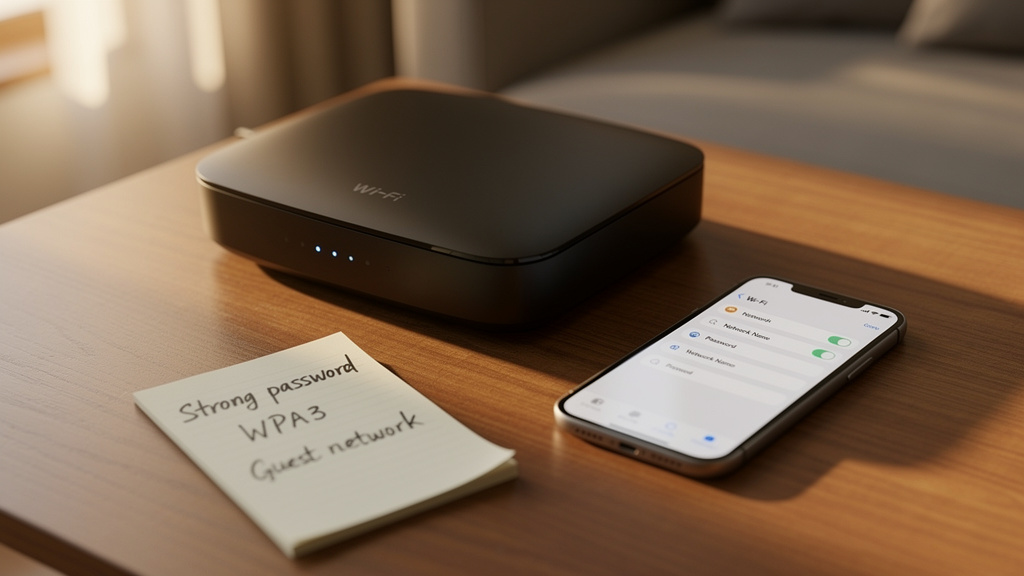
Changer cette clé prend deux minutes depuis l'interface d'administration de votre routeur. Optez pour une chaîne d'au moins 16 caractères mélangeant majuscules, minuscules, chiffres et symboles. Les générateurs de mots de passe intégrés aux gestionnaires comme Bitwarden ou 1Password produisent des clés robustes que vous n'aurez pas à mémoriser.
Vérifiez aussi le protocole de sécurité activé sur votre routeur. Si votre interface affiche encore WEP ou WPA (première version), passez en WPA2 ou WPA3 si votre matériel le supporte. Cette modification se fait depuis la même section Wi-Fi de l'interface d'administration.
Pensez à désactiver le WPS (Wi-Fi Protected Setup) si vous ne l'utilisez pas. Ce protocole de connexion simplifiée présente des vulnérabilités documentées qui permettent à un attaquant patient de forcer l'accès à votre réseau, indépendamment de la robustesse de votre clé.
Garder sa clé accessible sans compromettre sa sécurité
Le vrai problème derrière "j'ai perdu ma clé Wi-Fi" est souvent un problème de gestion des accès. Retrouver la clé une fois ne règle pas la question si vous vous retrouvez dans la même situation six mois plus tard.
La meilleure pratique consiste à stocker votre clé dans un gestionnaire de mots de passe chiffré. Ces outils, dont les plus connus sont Bitwarden (open source et gratuit), 1Password ou Dashlane, stockent vos identifiants de façon sécurisée et les synchronisent entre vos appareils. Vous n'avez plus qu'un seul mot de passe maître à retenir.
Une alternative physique : notez la clé sur un papier rangé dans un endroit précis et connu de votre foyer. Peu glamour, mais redoutablement fiable face aux pannes numériques. Certains utilisateurs collent discrètement une étiquette sous leur bureau avec les informations de connexion — la méthode même que les fabricants de routeurs utilisent depuis des décennies.
Pour les foyers avec de nombreux invités, créer un réseau Wi-Fi invité séparé résout élégamment le problème. Votre réseau principal reste protégé par une clé que vous ne communiquez jamais, pendant que vos visiteurs accèdent à internet via un réseau dédié avec une clé plus simple à partager et à renouveler régulièrement. La plupart des routeurs récents, qu'ils viennent de TP-Link, Netgear ou des box opérateurs, proposent cette fonctionnalité nativement dans leur interface.