La synchronisation entre appareils Microsoft représente un enjeu majeur pour les utilisateurs souhaitant maintenir une productivité sans interruption. Le service aka.ms/remoteconnect offre une solution centralisée permettant d'unifier l'expérience numérique sur l'ensemble de votre écosystème Microsoft. Ce portail de connexion à distance simplifie considérablement le processus de synchronisation des données, applications et paramètres entre vos différents appareils. Nous allons détailler la configuration initiale, les fonctionnalités principales, les cas d'usage professionnels, les paramètres avancés et les méthodes pour résoudre les problèmes courants liés à ce service de synchronisation Microsoft.
Configuration initiale de aka.ms/remoteconnect sur vos appareils
La mise en place de aka.ms/remoteconnect nécessite quelques étapes préparatoires pour garantir une synchronisation optimale. Commencez par vérifier la compatibilité de vos appareils - ce service fonctionne avec Windows 10/11, Xbox, appareils Android via l'application Your Phone, et certains appareils iOS via des applications spécifiques Microsoft. Assurez-vous que tous vos appareils disposent des mises à jour système les plus récentes pour éviter les incompatibilités.
Pour démarrer la configuration, accédez directement à l'URL https://aka.ms/remoteconnect depuis votre navigateur web. Authentifiez-vous avec votre compte Microsoft personnel ou professionnel. Si vous utilisez plusieurs comptes, veillez à vous connecter avec le même sur tous vos appareils pour assurer une synchronisation cohérente. Le système vous guidera ensuite à travers un processus de vérification en deux étapes, généralement via une notification sur votre téléphone ou un code envoyé par e-mail.
Une fois connecté, vous accédez au tableau de bord principal qui affiche tous les appareils actuellement associés à votre compte. Pour ajouter un nouvel appareil, cliquez sur l'option "Ajouter un appareil" et suivez les instructions. Le système générera un code d'appairage unique à saisir sur l'appareil que vous souhaitez synchroniser. Ce processus établit une connexion sécurisée entre vos appareils via le cloud Microsoft.
La configuration des permissions constitue une étape critique. Par défaut, certaines autorisations basiques sont activées, mais vous devrez peut-être accorder des permissions supplémentaires selon vos besoins spécifiques. Naviguez vers "Paramètres de synchronisation" pour personnaliser quels éléments seront synchronisés : historique de navigation, mots de passe, favoris, applications, documents ou paramètres système. Cette granularité permet d'optimiser l'utilisation de la bande passante et de l'espace de stockage cloud alloué.
Finalisez la configuration en vérifiant les paramètres de confidentialité associés au service. Microsoft propose différents niveaux de partage des données diagnostiques qui peuvent améliorer votre expérience. Prenez le temps d'examiner ces options et de les ajuster selon vos préférences personnelles ou les politiques de votre organisation en matière de sécurité des données.
Fonctionnalités principales et avantages de la synchronisation Microsoft
Le service aka.ms/remoteconnect offre un ensemble complet de fonctionnalités de synchronisation qui transforment l'expérience multi-appareils. La fonctionnalité de continuité d'activité permet de commencer une tâche sur un appareil et de la poursuivre sur un autre sans interruption. Par exemple, vous pouvez commencer à rédiger un document Word sur votre PC de bureau, puis continuer exactement au même endroit sur votre Surface en déplacement, avec tous vos paramètres et préférences intacts.
La synchronisation du presse-papiers universel représente un gain de temps considérable. Cette fonction permet de copier du texte, des images ou d'autres contenus sur un appareil et de les coller directement sur un autre. Les données transitent de manière sécurisée via votre compte Microsoft, avec un chiffrement de bout en bout pour protéger vos informations sensibles. Cette fonction s'avère particulièrement utile lors du transfert d'informations entre un smartphone et un ordinateur.
L'harmonisation des paramètres système constitue un autre avantage majeur. Vos thèmes visuels, fonds d'écran, paramètres d'accessibilité et préférences de langue sont automatiquement synchronisés entre vos appareils Windows. Cette uniformité crée une expérience cohérente qui réduit le temps d'adaptation lors du passage d'un appareil à l'autre. Les paramètres du navigateur Edge, notamment les favoris, l'historique et les mots de passe enregistrés, sont également synchronisés.
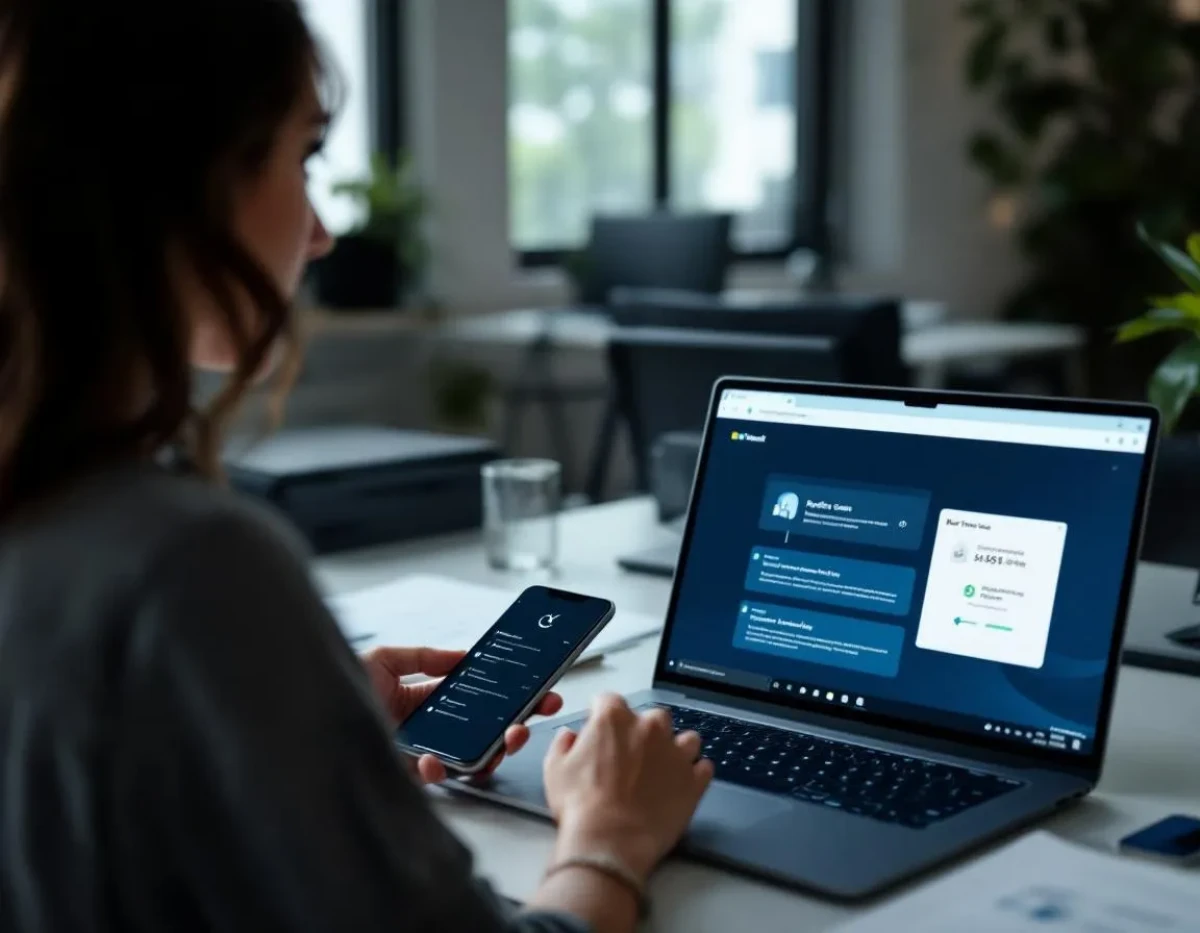
La fonctionnalité Phone Link (anciennement Your Phone) s'intègre parfaitement avec aka.ms/remoteconnect pour établir une connexion profonde entre votre smartphone et votre PC. Cette intégration permet de consulter et répondre aux notifications, gérer les SMS, passer des appels téléphoniques et même accéder aux photos récentes de votre téléphone - le tout depuis l'interface de votre ordinateur. L'expérience varie selon que vous utilisez un appareil Android (qui offre l'intégration la plus complète) ou iOS (avec des fonctionnalités plus limitées).
La synchronisation des applications Microsoft 365 représente un atout considérable pour les utilisateurs professionnels. Vos préférences dans Word, Excel, PowerPoint et Outlook sont maintenues à jour sur tous vos appareils. Cette harmonisation inclut les dictionnaires personnalisés, les modèles, les signatures de courrier électronique et les règles de messagerie. Pour les utilisateurs OneDrive, la fonction Files On-Demand permet d'accéder à tous vos fichiers cloud depuis n'importe quel appareil sans nécessairement les télécharger, économisant ainsi de l'espace de stockage local.
Applications professionnelles et scénarios d'utilisation avancés
Dans un contexte professionnel, aka.ms/remoteconnect révolutionne la gestion des environnements de travail hybrides. Les équipes dispersées géographiquement peuvent maintenir une productivité constante grâce à la synchronisation transparente des données professionnelles. Un consultant peut commencer une analyse financière sur son ordinateur de bureau, l'affiner sur sa tablette pendant un trajet, puis présenter le résultat final depuis son ordinateur portable lors d'une réunion client - tout cela sans manipulation complexe de fichiers ou de paramètres.
L'intégration avec Microsoft Teams offre des possibilités particulièrement intéressantes. La synchronisation permet de basculer instantanément d'un appareil à l'autre pendant une réunion virtuelle sans déconnexion. Imaginez que votre ordinateur portable commence à manquer de batterie pendant une visioconférence critique - vous pouvez immédiatement reprendre la session sur votre téléphone mobile sans perturber l'échange. Les paramètres audio, vidéo et de partage d'écran sont préservés, garantissant une transition fluide.
Pour les développeurs, la synchronisation via Visual Studio et GitHub facilite le travail sur différents environnements de développement. Les extensions, snippets de code et préférences d'éditeur restent cohérents entre les machines. Cette continuité réduit considérablement le temps d'adaptation lors du changement de poste de travail et minimise les erreurs liées aux différences de configuration. Les paramètres de terminal, les variables d'environnement et les configurations Git sont également synchronisés, créant un flux de travail unifié.
Les professionnels de la création numérique bénéficient particulièrement de cette synchronisation. Les préréglages Adobe Creative Cloud, les palettes de couleurs et les ressources graphiques peuvent être accessibles sur tous les appareils connectés. Un photographe peut importer et effectuer un tri initial des photos sur le terrain avec sa tablette, puis finaliser le traitement sur sa station de travail principale, avec tous ses préréglages et collections synchronisés. Cette fluidité de workflow accélère considérablement les cycles de production.
- Cas d'usage spécifique : Télémédecine - Les professionnels de santé peuvent accéder aux dossiers patients et aux applications médicales spécialisées sur différents appareils, tout en maintenant des paramètres de confidentialité stricts.
- Cas d'usage spécifique : Éducation hybride - Les enseignants peuvent préparer leurs cours sur un appareil et les dispenser depuis un autre, avec tous leurs documents pédagogiques, notes et présentations parfaitement synchronisés.
Pour les entreprises utilisant Microsoft Endpoint Manager, l'intégration avec aka.ms/remoteconnect permet aux administrateurs IT de déployer des politiques de synchronisation personnalisées selon les profils d'utilisateurs. Cette gestion centralisée garantit la conformité aux normes de sécurité de l'entreprise tout en offrant aux employés la flexibilité dont ils ont besoin pour travailler efficacement sur plusieurs appareils.
Paramètres avancés et optimisation des performances
Pour tirer pleinement parti de aka.ms/remoteconnect, les utilisateurs avertis peuvent personnaliser finement les paramètres de synchronisation. Accédez au panneau "Synchronisation avancée" depuis le tableau de bord principal pour définir des priorités de synchronisation entre différentes catégories de données. Cette hiérarchisation permet d'optimiser l'utilisation de la bande passante en synchronisant d'abord les éléments critiques comme les documents professionnels avant les médias personnels moins urgents.
La gestion de l'espace de stockage cloud constitue un aspect crucial de l'optimisation. Par défaut, Microsoft alloue un quota spécifique pour la synchronisation selon votre abonnement. Analysez régulièrement votre utilisation via l'outil d'analyse de stockage intégré. Vous pouvez exclure certains dossiers volumineux de la synchronisation automatique ou opter pour une synchronisation à la demande pour les fichiers rarement consultés. Cette approche sélective préserve votre quota tout en maintenant l'accessibilité à l'ensemble de vos données.
Les paramètres de synchronisation réseau méritent une attention particulière, notamment pour les utilisateurs mobiles. Configurez des règles distinctes pour les connexions Wi-Fi et données mobiles. Par exemple, limitez la synchronisation des fichiers volumineux aux seules connexions Wi-Fi pour éviter de consommer votre forfait de données. Vous pouvez également définir des plages horaires spécifiques pour les synchronisations intensives, programmées pendant les heures creuses pour minimiser l'impact sur vos autres activités en ligne.
Pour les organisations, l'intégration avec Azure Active Directory permet de déployer des politiques de synchronisation conformes aux exigences de sécurité spécifiques. Les administrateurs peuvent définir quels types de données peuvent être synchronisés selon les classifications de sensibilité, respectant ainsi les réglementations comme le RGPD ou HIPAA. Cette gouvernance centralisée s'avère particulièrement précieuse dans les secteurs hautement réglementés comme la finance ou la santé.
L'optimisation des performances de batterie représente un enjeu majeur pour les appareils mobiles. Accédez aux paramètres d'alimentation avancés pour ajuster le comportement de synchronisation selon le niveau de batterie. Configurez le système pour suspendre temporairement certaines synchronisations non essentielles lorsque la batterie passe sous un seuil critique, tout en maintenant les fonctions de productivité indispensables. Cette gestion intelligente prolonge l'autonomie sans compromettre l'accès aux données importantes.
Dépannage et sécurisation de votre écosystème connecté
Malgré sa robustesse, le service aka.ms/remoteconnect peut parfois rencontrer des dysfonctionnements nécessitant une intervention. Le premier réflexe consiste à vérifier l'état des services Microsoft via le tableau de bord officiel. Les interruptions temporaires du service cloud peuvent affecter la synchronisation sans que le problème ne provienne de vos appareils. Consultez également les journaux de synchronisation accessibles depuis le menu "Historique des activités" pour identifier précisément quand et où la synchronisation a échoué.
Les problèmes d'authentification figurent parmi les obstacles les plus fréquents. Si vous rencontrez des difficultés de connexion, vérifiez que l'authentification à deux facteurs est correctement configurée. Parfois, la déconnexion puis reconnexion de votre compte Microsoft sur tous vos appareils résout les incohérences d'identification. Pour les cas persistants, l'outil de dépannage intégré peut analyser et réparer automatiquement les problèmes d'authentification courants.
Les conflits de synchronisation surviennent généralement lorsque le même fichier est modifié simultanément sur plusieurs appareils. Microsoft implémente des mécanismes sophistiqués de résolution de conflits, mais vous pouvez ajuster ces paramètres selon vos préférences. Accédez à "Gestion des versions et conflits" pour définir si vous souhaitez conserver systématiquement la version la plus récente, créer des copies des différentes versions, ou recevoir une notification vous permettant de choisir manuellement quelle version préserver.
La sécurisation de votre écosystème connecté exige une vigilance constante. Activez la détection d'appareils suspects qui vous alerte lorsqu'une nouvelle connexion est établie depuis un appareil ou une localisation inhabituelle. Pour une protection maximale, configurez les notifications de sécurité pour qu'elles soient envoyées simultanément par e-mail et notification push. Ces alertes précoces peuvent prévenir un accès non autorisé à vos données synchronisées.
La gestion proactive des appareils perdus ou volés représente un aspect crucial de la sécurité. Depuis le portail aka.ms/remoteconnect, vous pouvez instantanément révoquer l'accès d'un appareil spécifique sans affecter les autres. Cette fonction de quarantaine empêche la synchronisation des nouvelles données vers l'appareil compromis tout en préservant votre écosystème restant. Pour les situations critiques, l'option "Effacement à distance" permet de supprimer toutes les données synchronisées de l'appareil dès qu'il se connecte à internet.
La sauvegarde indépendante de vos données synchronisées constitue une précaution supplémentaire souvent négligée. Bien que la synchronisation ne remplace pas une stratégie de sauvegarde complète, aka.ms/remoteconnect propose une fonction d'exportation périodique de vos données synchronisées vers un emplacement externe. Programmez ces exportations régulières pour disposer d'un filet de sécurité en cas de corruption de données ou de défaillance générale du service de synchronisation.