La messagerie académique représente l'outil de communication officiel pour tous les personnels de l'Éducation nationale dans l'Académie de Caen. Ce système permet aux enseignants, personnels administratifs et techniques d'échanger des informations professionnelles sécurisées et d'accéder aux communications institutionnelles. Face aux difficultés techniques parfois rencontrées, ce guide détaille toutes les étapes d'accès, de configuration et d'utilisation quotidienne de votre messagerie académique. Vous y trouverez les solutions aux problèmes fréquents et les astuces pour optimiser votre expérience utilisateur, que vous soyez novice ou utilisateur régulier.
Les fondamentaux de la messagerie académique de Caen
La messagerie académique de Caen s'inscrit dans l'infrastructure numérique du Ministère de l'Éducation nationale. Chaque personnel dispose d'une adresse électronique professionnelle standardisée sous le format prenom.nom@ac-normandie.fr. Cette adresse constitue le point d'entrée officiel pour toutes les communications administratives et pédagogiques.
L'accès à cette messagerie s'effectue via le portail Arena (Accès aux Ressources Éducation Nationale et Académiques). Ce portail centralise les applications professionnelles et sert de hub pour les différents services numériques proposés par l'académie. Pour y accéder, il faut disposer de ses identifiants personnels, généralement communiqués lors de la prise de fonction.
La messagerie offre un espace de stockage de 10 gigaoctets par utilisateur, permettant la conservation des courriels professionnels sur une longue période. Cette capacité substantielle répond aux besoins des personnels qui doivent conserver des traces de communications officielles ou des documents pédagogiques échangés avec collègues et parents d'élèves.
Le système intègre des filtres anti-spam performants et des protocoles de sécurité conformes au Règlement Général sur la Protection des Données (RGPD). Ces mesures garantissent la confidentialité des échanges et la protection des données personnelles des élèves et des personnels mentionnées dans les communications.
Depuis 2022, la fusion des académies de Caen et Rouen en Académie de Normandie a entraîné une harmonisation des systèmes informatiques. Les adresses se terminant par @ac-caen.fr restent fonctionnelles mais redirigent automatiquement vers les nouvelles adresses @ac-normandie.fr. Cette transition s'est opérée sans perte de données ni interruption de service pour les utilisateurs.
Architecture technique et sécurité
La messagerie repose sur une architecture Microsoft Exchange, offrant compatibilité et stabilité. Le système bénéficie d'une maintenance régulière assurée par les équipes de la Direction des Systèmes d'Information (DSI) académique, avec des fenêtres d'intervention programmées principalement durant les vacances scolaires pour minimiser les perturbations.
La sécurisation des accès s'appuie sur un système d'authentification à deux facteurs progressivement déployé depuis 2023. Cette couche supplémentaire renforce significativement la protection contre les tentatives d'intrusion et les usurpations d'identité, phénomènes en recrudescence dans le milieu éducatif.
Procédure de première connexion et configuration initiale
La première connexion à la messagerie académique requiert une procédure spécifique. Commencez par accéder au site officiel en tapant l'adresse https://portail.ac-normandie.fr dans votre navigateur. Sur la page d'accueil, repérez la section « Messagerie » ou l'icône d'enveloppe, généralement visible dès la première page après authentification.
Lors de votre première visite, vous devrez saisir vos identifiants personnels fournis par l'administration. Il s'agit habituellement de votre identifiant académique (souvent votre prénom et nom séparés par un point) et votre NUMEN (Numéro d'Identification Éducation Nationale) comme mot de passe temporaire. Le système vous invitera immédiatement à modifier ce mot de passe initial pour des raisons de sécurité.
La création d'un nouveau mot de passe doit respecter les critères de complexité imposés : minimum huit caractères, combinaison de lettres majuscules et minuscules, chiffres et caractères spéciaux. Notez que ce mot de passe expire automatiquement tous les 90 jours, une mesure préventive contre les accès non autorisés.
Après cette première authentification réussie, prenez le temps de personnaliser votre profil. Vous pouvez ajouter une photo, configurer une signature automatique pour vos messages professionnels et définir des règles de gestion des messages entrants. Ces paramétrages, bien que facultatifs, améliorent considérablement l'expérience utilisateur quotidienne.
Configuration des appareils mobiles
Pour accéder à votre messagerie depuis un smartphone ou une tablette, téléchargez l'application Outlook Mobile disponible sur les plateformes iOS et Android. Lors de la configuration, sélectionnez « Compte professionnel » et saisissez votre adresse académique complète.
L'application mobile nécessite une validation spécifique par l'administration académique lors de la première utilisation. Cette étape supplémentaire, parfois perçue comme contraignante, constitue en réalité une protection essentielle contre les accès non autorisés aux données sensibles depuis des appareils potentiellement vulnérables.
Si vous préférez utiliser l'application native de votre appareil, configurez manuellement les paramètres suivants :
- Serveur entrant (IMAP) : outlook.office365.com (port 993 avec SSL)
- Serveur sortant (SMTP) : smtp.office365.com (port 587 avec TLS/STARTTLS)
La synchronisation des dossiers peut être personnalisée pour optimiser l'utilisation des données mobiles. Par défaut, seuls les messages des 30 derniers jours sont téléchargés, mais cette période peut être modifiée dans les paramètres avancés selon vos besoins spécifiques.
Navigation et fonctionnalités quotidiennes de l'interface
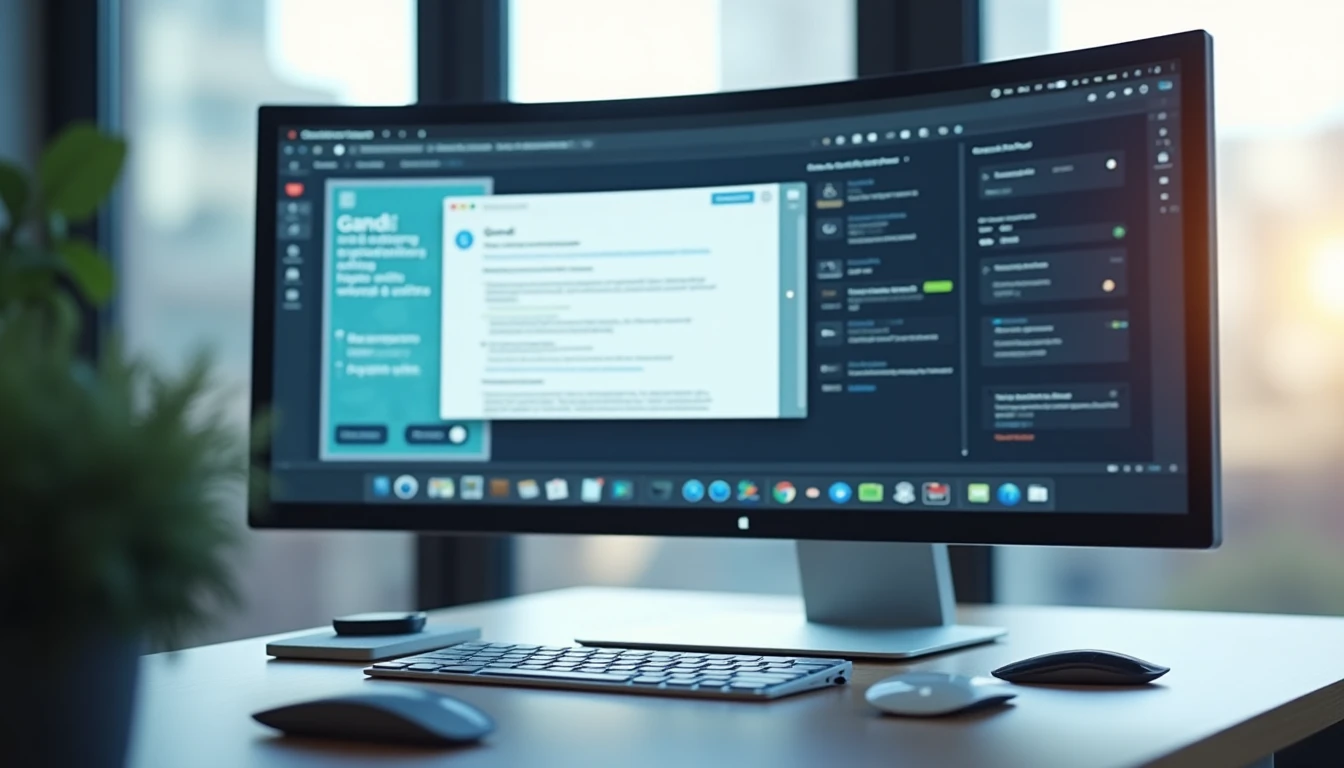
L'interface web de la messagerie académique se présente sous forme d'un tableau de bord intuitif. La colonne gauche affiche l'arborescence des dossiers (Boîte de réception, Éléments envoyés, Brouillons, etc.), tandis que la partie centrale liste les messages du dossier sélectionné. Le panneau de lecture à droite permet de consulter le contenu des messages sans les ouvrir dans une nouvelle fenêtre.
La barre supérieure regroupe les fonctions principales : Nouveau message, Répondre, Répondre à tous, Transférer, Supprimer. Des fonctionnalités avancées sont accessibles via le menu déroulant « Plus d'actions » : étiquetage, déplacement vers un dossier spécifique, marquage comme lu/non lu, ou création de règles automatiques.
Le moteur de recherche intégré permet de retrouver rapidement des messages grâce à des filtres puissants. Vous pouvez affiner vos recherches par expéditeur, destinataire, objet, contenu, présence de pièces jointes, ou intervalle de dates. Cette fonctionnalité s'avère particulièrement précieuse pour les utilisateurs gérant un volume important de correspondance professionnelle.
La gestion des pièces jointes bénéficie d'une attention particulière. Le système accepte les fichiers jusqu'à 35 Mo par message, avec une prévisualisation directement dans l'interface pour les formats courants (PDF, images, documents Office). Pour les fichiers volumineux, l'intégration avec l'espace de stockage OneDrive Éducation permet de partager des liens plutôt que d'attacher directement les documents.
La fonction calendrier partagé facilite la coordination entre collègues. Accessible via l'onglet dédié, elle permet de créer des événements, d'envoyer des invitations à des réunions et de consulter les disponibilités des autres utilisateurs ayant partagé leur agenda. Cette fonctionnalité s'avère particulièrement utile pour les équipes pédagogiques et administratives devant planifier des rencontres régulières.
Personnalisation de l'environnement de travail
L'interface propose plusieurs options de personnalisation visuelle : thèmes colorés, densité d'affichage (compact, normal, détendu), et format du panneau de lecture. Ces ajustements, bien que cosmétiques, contribuent au confort d'utilisation quotidien en adaptant l'environnement aux préférences individuelles.
Les règles automatiques constituent un outil puissant pour organiser sa messagerie. Elles permettent de trier automatiquement les messages entrants selon divers critères : expéditeur, mots-clés dans l'objet ou le corps, présence de pièces jointes. Les actions possibles incluent le déplacement vers un dossier spécifique, l'application d'une catégorie, ou même l'envoi d'une réponse automatique dans certains cas.
Résolution des problèmes d'accès courants
La difficulté d'accès la plus fréquente concerne l'oubli des identifiants. En cas de mot de passe perdu, utilisez la fonction « Mot de passe oublié » sur la page de connexion. Une procédure de réinitialisation sera envoyée sur l'adresse de secours que vous avez préalablement configurée. Si cette adresse n'est plus accessible, contactez la plateforme d'assistance au 0800 400 126 (numéro gratuit) en vous munissant de votre NUMEN ou de votre numéro de demande d'assistance précédent.
Les problèmes de connexion peuvent également provenir d'un compte temporairement bloqué après plusieurs tentatives infructueuses. Le système verrouille automatiquement l'accès pendant 30 minutes après cinq échecs consécutifs. Si l'urgence de la situation ne permet pas d'attendre ce délai, seul le service informatique académique peut débloquer votre compte, via une procédure d'identification renforcée.
Certains utilisateurs rencontrent des difficultés liées aux paramètres de sécurité de leur navigateur. Les cookies bloqués, les bloqueurs de publicités ou les VPN peuvent interférer avec le processus d'authentification. Essayez de vous connecter en mode navigation privée pour isoler ces facteurs. Si cela fonctionne, ajustez les paramètres de votre navigateur habituel pour autoriser les cookies du domaine ac-normandie.fr.
La messagerie peut parfois afficher un message d'erreur concernant la capacité de stockage atteinte. Dans ce cas, vous ne pourrez plus envoyer ni recevoir de messages tant que l'espace n'aura pas été libéré. Triez vos anciens messages, supprimez les pièces jointes volumineuses déjà sauvegardées ailleurs, et videz régulièrement votre dossier « Éléments supprimés » qui continue d'occuper de l'espace tant qu'il n'est pas purgé.
Problèmes de synchronisation multi-appareils
Les dysfonctionnements de synchronisation entre différents appareils (ordinateur, smartphone, tablette) proviennent souvent de conflits entre les protocoles IMAP et POP3. Assurez-vous d'utiliser exclusivement le protocole IMAP qui maintient une cohérence entre tous vos appareils, contrairement au POP3 qui télécharge et supprime les messages du serveur.
Si certains messages n'apparaissent pas sur tous vos appareils, vérifiez les paramètres de filtrage qui pourraient différer d'une application à l'autre. Les règles de tri automatique configurées sur l'interface web ne s'appliquent pas nécessairement aux applications mobiles, créant une apparente disparité dans l'affichage des messages.
Pour résoudre les problèmes persistants, la réinitialisation complète de la configuration peut s'avérer nécessaire. Supprimez le compte de vos applications et réinstallez-le en suivant précisément la procédure officielle. Cette approche radicale résout généralement les anomalies de synchronisation les plus tenaces.
Bonnes pratiques pour une utilisation optimale au quotidien
Adoptez une gestion structurée de votre messagerie en créant une arborescence logique de dossiers thématiques : administrative, pédagogique, projets spécifiques, etc. Cette organisation permet de retrouver rapidement les informations et maintient votre boîte de réception dégagée. Privilégiez une structure hiérarchique limitée à trois niveaux pour éviter la confusion.
Définissez une routine quotidienne de traitement des messages. La méthode « toucher une seule fois » consiste à traiter immédiatement chaque message selon quatre actions possibles : répondre si cela prend moins de deux minutes, déléguer en transférant à la personne concernée, différer en déplaçant dans un dossier d'action future, ou supprimer/archiver. Cette approche évite l'accumulation de messages non traités.
Utilisez judicieusement la fonction « Répondre à tous ». Cette option, souvent suremployée, encombre inutilement les boîtes de réception de collègues non directement concernés par votre réponse. Avant de cliquer, posez-vous systématiquement la question : « Tous les destinataires ont-ils réellement besoin de lire ma réponse ? ».
La signature professionnelle constitue un élément de communication institutionnelle à ne pas négliger. Conformément aux recommandations académiques, elle doit inclure vos nom, prénom, fonction, établissement, et coordonnées professionnelles. Évitez les éléments graphiques lourds qui alourdissent inutilement les messages et peuvent être bloqués par certains filtres.
Configurez des réponses automatiques durant vos périodes d'absence prolongée. Un message sobre indiquant votre date de retour et les contacts alternatifs pour les urgences témoigne de votre professionnalisme. Pensez à désactiver cette fonction dès votre retour pour éviter des situations embarrassantes.
Sécurisation des pratiques numériques
Restez vigilant face aux tentatives d'hameçonnage (phishing) ciblant spécifiquement les personnels de l'Éducation nationale. Ces messages frauduleux imitent la charte graphique officielle et demandent généralement une action urgente impliquant vos identifiants. L'académie ne demande jamais de communiquer vos mots de passe par courriel ou via des formulaires externes.
Adoptez le principe de précaution pour les pièces jointes de provenance incertaine. Même si l'expéditeur semble familier, un comportement inhabituel (fautes d'orthographe, urgence injustifiée, demandes financières) doit éveiller votre méfiance. En cas de doute, contactez l'expéditeur supposé par un autre canal avant d'ouvrir le document.
La déconnexion systématique constitue une habitude de sécurité fondamentale, particulièrement sur les postes partagés en salle des professeurs ou en CDI. Un simple clic sur le bouton « Se déconnecter » en fin de session protège efficacement vos données professionnelles contre les accès non autorisés.
L'évolution numérique de votre espace professionnel
La messagerie académique s'inscrit désormais dans un écosystème numérique plus large. Depuis 2022, l'intégration progressive avec la suite Microsoft 365 Éducation enrichit considérablement les possibilités de collaboration. OneDrive, Teams, Forms et autres applications sont accessibles avec les mêmes identifiants que votre messagerie, créant un environnement de travail unifié.
Cette intégration permet notamment le travail collaboratif synchrone sur des documents partagés. Plusieurs collègues peuvent désormais modifier simultanément un tableau de service, un projet pédagogique ou un compte-rendu de réunion, avec historique des versions et attribution claire des modifications. Cette fonctionnalité réduit considérablement les échanges de pièces jointes et les confusions entre versions.
La messagerie instantanée Teams, complémentaire au courriel traditionnel, s'impose progressivement comme canal de communication pour les échanges courts et informels entre collègues. Cette évolution des pratiques permet de réserver la messagerie académique aux communications formelles et aux échanges nécessitant une trace officielle.
L'académie développe actuellement une application mobile dédiée qui centralisera l'accès à tous ces services numériques. En phase de test depuis janvier 2024, cette application devrait être généralisée pour la rentrée 2024-2025, offrant une expérience utilisateur optimisée pour les terminaux mobiles, particulièrement adaptée aux personnels itinérants.
Les formations numériques proposées par la DANE (Délégation Académique au Numérique Éducatif) accompagnent cette évolution. Des modules spécifiques, en présentiel ou à distance, permettent d'approfondir la maîtrise de ces outils et d'en exploiter pleinement le potentiel pédagogique et administratif. Le plan académique de formation recense ces opportunités de développement professionnel, avec des sessions régulières tout au long de l'année scolaire.
Vers une communication professionnelle intégrée
L'interopérabilité croissante entre les différentes plateformes institutionnelles (messagerie, ENT, Pronote, M@gistère) simplifie progressivement le quotidien numérique des personnels. L'authentification unique (SSO) se généralise, évitant la multiplication des identifiants et mots de passe.
Cette convergence technique s'accompagne d'une réflexion sur les usages. Des groupes de travail académiques élaborent actuellement des recommandations pour clarifier les canaux de communication appropriés selon la nature des échanges, afin de réduire la surcharge informationnelle qui pèse sur de nombreux personnels.